
בסיום המדריך
תבנו דשבורד שמענה על שאלה ניהולית ספציפית ותוכלו לשמור ולהריץ אותו.
שלבי העבודה
- 1
התחילו מתבנית או דוח חדש
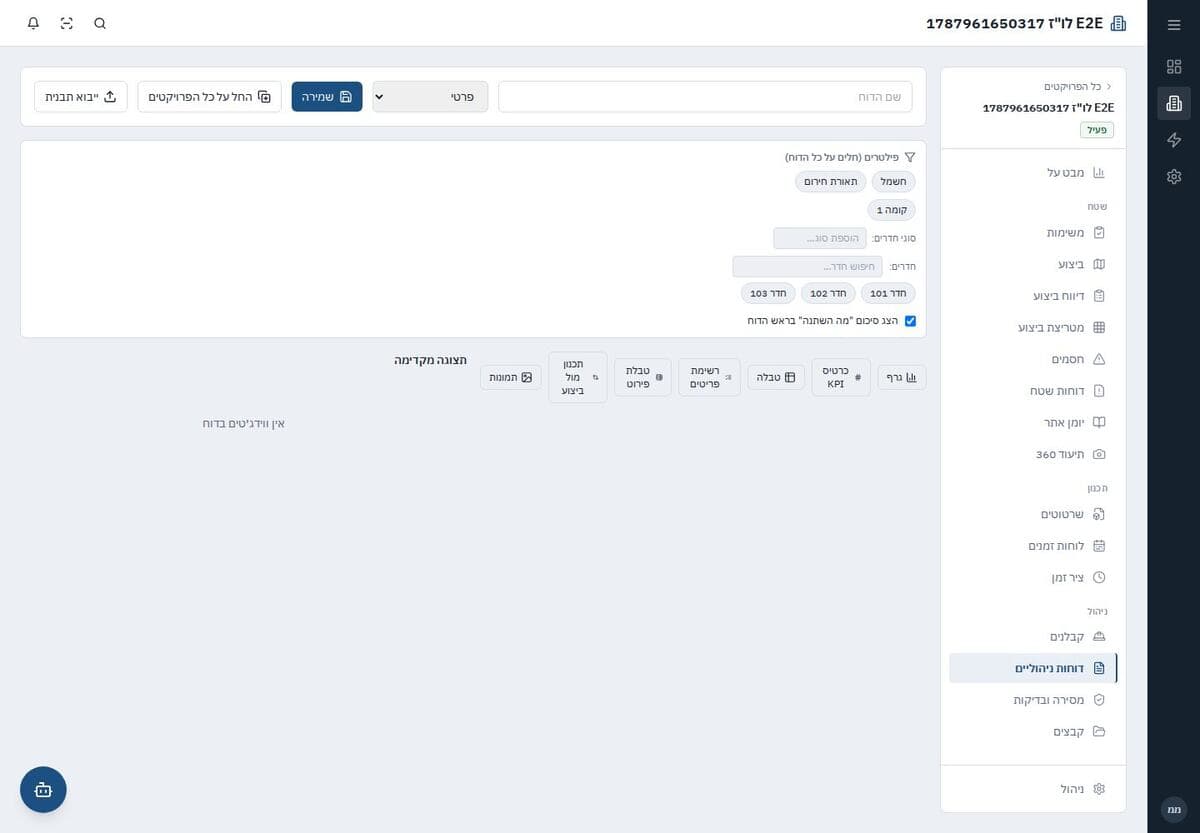
הפרויקט כולל insight packs מערכתיים ל־MEP. שכפלו תבנית כאשר היא קרובה לצורך במקום להתחיל מאפס.
- 2
הוסיפו widget
בחרו סוג תצוגה ומקור נתונים. כל widget מחבר מימד, מדד ופילטרים מתוך registry נתמך.
- 3
בחרו dimension ו־measure
לדוגמה: דיסציפלינה × אחוז השלמה, קומה × חסמים פתוחים או זמן × שינוי סטטוס. אפשרויות שאינן תואמות לא יוצגו.
- 4
הגדירו סקופ
סננו לפי קומה, אזור, סוג חדר, דיסציפלינה או טווח. „מה השתנה” מכבד את אותו סקופ וניתן לכיבוי.
- 5
בדקו drill-down
לחצו על נתון כדי לוודא שהרשימה המפורטת תואמת לסיכום. פעילויות „לא רלוונטי” מוחרגות כאשר המדד מגדיר זאת.
- 6
שמרו והריצו
תנו שם שמסביר את מטרת הדוח, שמרו הגדרה והריצו. ניתן ליצור תזמון וקישור שיתוף.
כדאי לדעת
- • דוח טוב עונה על שאלה אחת. עדיף כמה widgets ממוקדים על פני מסך עמוס ללא היררכיה.
צריכים עזרה נוספת?
שלחו לנו את שם הפרויקט, המסך שבו עבדתם ומה ציפיתם שיקרה. צילום מסך יקצר את הטיפול.
פנייה לצוות שטח